lunes, 21 de junio de 2021

domingo, 23 de febrero de 2020
Cómo usar dos cuentas de Dropbox a la vez en tu ordenador
Cómo usar dos cuentas de Dropbox a la vez en tu ordenador
Dropbox es quizás el servicio de almacenamiento en la nube más utilizado en todo el mundo. Ofrece una buena cantidad de espacio de forma totalmente gratuita y la posibilidad de ampliarlo, una parte de forma gratis también y si queremos más, entonces ya tenemos que buscar un plan de pago que se adapte a nuestras necesidades. Para no tener que contratar almacenamiento de pago, muchos usuarios se crean varias cuentas de Dropbox, el problema es que con la versión gratuita no es posible acceder a ellas a la vez en un mismo ordenador. Sin embargo hay algunos trucos para conseguirlo, por eso vamos a mostrar a continuación cómo usar varias cuentas de Dropbox a la vez en tu ordenador.
Diferentes formas de usar dos cuentas de Dropbox a la vez en Windows
La forma más sencilla de poder usar dos cuentas de Dropbox a la vez en tu PC es instalar la aplicación de escritorio de Dropbox asociada a una cuenta e iniciar sesión en otra cuenta desde la página web de Dropbox. Eso sí, tendremos que abrir nuestro navegador en modo incógnito para que podamos permanecer conectados en las dos cuentas a la vez.
Aunque sea la forma más fácil de conseguir tener abiertas dos cuentas de Dropbox a la vez, lo cierto es que sólo nos valdrá si necesitamos acceder a una cuenta secundaria de forma ocasional, ya que hay muchas tareas que hacerlas desde la versión web son demasiado lentas, nada que ver con la posibilidad de poder usar el explorador de archivos o la comodidad de la sincronización en segundo plano.
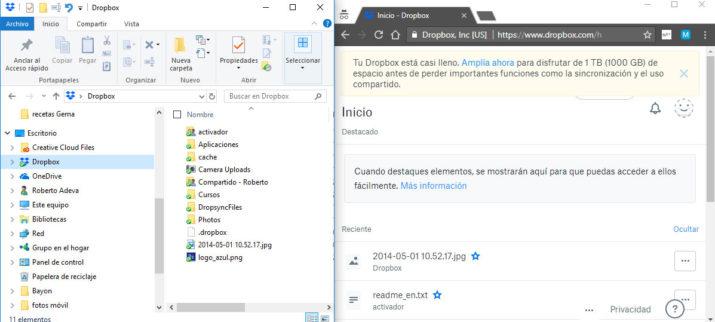
Otra opción es mediante el uso de carpetas compartidas. Dropbox ofrece la posibilidad de compartir carpetas y archivos entre usuarios, por lo tanto, si necesitamos acceder a determinados archivos de una cuenta secundaria, podemos compartirla con nuestra cuenta principal. Para ello, iniciamos sesión el la web de Dropbox con nuestra cuenta secundaria, creamos una nueva carpeta compartida, seleccionamos la carpeta en cuestión a la que queremos acceder desde la cuenta principal, indicamos la cuenta con la que queremos compartirla asegurándonos de dar permisos de edición y compartimos.
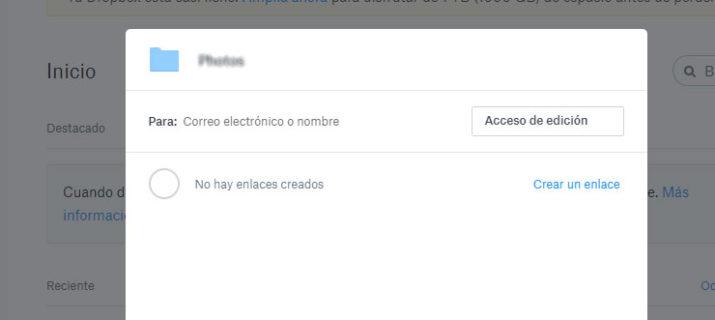
Automáticamente, recibiremos un mensaje en la cuenta de correo asociada a la cuenta principal de Dropbox desde donde podemos acceder a la carpeta y archivos que acabamos de compartir. En este caso, tenemos el inconveniente de que no vamos a poder compartir la carpeta raíz de Dropbox, por lo que tendremos que poner en una carpeta a parte todo lo que queramos compartir. Además, este método para usar dos cuentas de Dropbox a la vez penaliza nuestro espacio de almacenamiento, ya que las carpetas compartidas ocupan espacio en ambas cuentas.
La siguiente opción que tenemos para usar dos cuentas de Dropbox a la vez en nuestro ordenador con Windows es crear un nuevo usuario en el sistema y tener una cuenta de Dropbox abierta en una sesión y otra cuenta de Dropbox en la otra sesión de Windows.
Para ello, lo primero que tenemos que hacer es iniciar sesión en Windows con nuestro usuario administrador. A continuación, creamos un nuevo usuario de Windows con su propia contraseña y asociado a una cuenta de correo que no sea de Microsoft, Gmail por ejemplo.
Una vez hecho esto, podemos abrir una cuenta de Dropbox con nuestro usuario administrador de Windows y sin cerrar la sesión de esta cuenta, cambiar de usuario e iniciar sesión con la cuenta que acabamos de crear en el sistema. Ahora, podemos abrir otra cuenta de Dropbox y cambiar de un usuario a otro rápidamente en Windows sin cerrar sesión para poder acceder a una y otra cuenta de Dropbox sin mayor problema.
Para efectuar el cambio rápido entre usuarios en Windows, podemos usar el atajo de teclado Win+L y de esta forma podremos ir de uno a otro fácil y rápidamente, así como acceder a las dos cuentas de Dropbox desde un único ordenador y desde el propio explorador de archivos.
Fuente > howtogeek
domingo, 1 de octubre de 2017
Introducir una nueva forma de retener el conocimiento de los libros de Kindle
Introducir una nueva forma de retener el conocimiento de los libros de Kindle
Muchos usuarios de Diigo aprenden mucho de la vida y escriben libros. Sin embargo, leer un libro es una cosa, retener el conocimiento del libro es otro. Si busca "retener libro" hay 122 millones de resultados! Muchas personas con la forma de retener mejor el conocimiento de los libros.


"Bueno, la primera regla es que realmente no puedes saber nada si solo recuerdas hechos aislados e intenta devolverlos. Si los hechos no cuelgan juntos en un entramado de teoría, no los tienen en una forma utilizable. "- Charlie Munger
Puntos destacados aislados son como los hechos aislados, no los tenemos en una forma utilizable.
Diigo proporciona un método de 2 pasos para ayudarle a hacer el mejor uso de su kindle destaca.
Paso 1: Importe sus elementos destacados de kindle a su biblioteca de Diigo.
Con la nueva extensión de cromo de Diigo, sólo se necesita un clic para importar todos los elementos destacados de un libro a la biblioteca de Diigo.

Después de que los aspectos destacados del Kindle se importen en su biblioteca de Diigo, es fácil agregarlos a un contorno donde puede organizar estos aspectos destacados en su propia estructura.

¿Cuántos puntos destacados están durmiendo en su Kindle? Importarlos en Diigo e integrarlos en un entramado de redes de conocimiento ahora!
- Actualizar a la última extensión de Diigo Chrome
- Visita la página principal de tu página principal https://read.amazon.com/kp/notebook
- Haga clic en el botón "Importar a Diigo"
- Si tiene resúmenes para documentos personales en su dispositivo Kindle, puede seguir las instrucciones aquí en https://www.diigo.com/import_all/kindle para cargar el archivo de resalte de Kindle a Diigo.
Publicado en Diigo blog
| Evernote te ayuda a recordar todo y a organizarte sin esfuerzo. Descarga Evernote. |
martes, 28 de marzo de 2017
4 aplicaciones web para crear imágenes con frases para compartir
4 aplicaciones web para crear imágenes con frases para compartir
26 de abril 2014
Citas célebres, letras de canciones, frases… se comparten a diario en las redes sociales combinándolas con bonitas imágenes y texturas. Si deseamos generar nuestras propias creaciones para compartir con nuestros amigos podemos tener en cuenta 4 aplicaciones web.
Por ejemplo, tenemos a Pinwords que nos permite agregar texto a imágenes que subamos desde nuestro ordenador o desde la web. O podemos optar por escoger algunos de los fondos que ofrece la aplicación, combinando diferentes temas, fuentes y colores.

Si buscamos una opción más simple podemos recurrir a Recite. Solo tenemos que escribir nuestro texto y escoger un theme para que automáticamente se genere nuestro mensaje para compartirlo en las redes sociales. Si no nos sentimos inspirados, podemos recurrir a algunas de las citas famosas que se proponen.
Por otro lado, Chisel nos propone utilizar algunas de sus casi 4000 fotografías para escribir nuestras reflexiones. Podemos valernos del buscador para encontrar la adecuada y utilizar algunas de las opciones que nos permiten personalizar la fuente y tamaño del texto según el estilo que deseamos.
Y por último mencionamos al generador de Behappy, que con un estilo minimalista nos permite combinar colores, fuentes y emoticones para crear nuestro mensaje y descargarlo a nuestro ordenador. Por supuesto, hay muchas opciones interesantes como Pinstamatic y Picmonkey que hemos compartido en otros artículos.
---

Si buscamos una opción más simple podemos recurrir a Recite. Solo tenemos que escribir nuestro texto y escoger un theme para que automáticamente se genere nuestro mensaje para compartirlo en las redes sociales. Si no nos sentimos inspirados, podemos recurrir a algunas de las citas famosas que se proponen.
Por otro lado, Chisel nos propone utilizar algunas de sus casi 4000 fotografías para escribir nuestras reflexiones. Podemos valernos del buscador para encontrar la adecuada y utilizar algunas de las opciones que nos permiten personalizar la fuente y tamaño del texto según el estilo que deseamos.
Y por último mencionamos al generador de Behappy, que con un estilo minimalista nos permite combinar colores, fuentes y emoticones para crear nuestro mensaje y descargarlo a nuestro ordenador. Por supuesto, hay muchas opciones interesantes como Pinstamatic y Picmonkey que hemos compartido en otros artículos.
---
| Evernote te ayuda a recordar todo y a organizarte sin esfuerzo. Descarga Evernote. |
viernes, 27 de mayo de 2016
La "Biblioteca Virtual del Seminarista" | Biblioteca Pastoral PDF
Biblioteca Pastoral PDF: "
Rafael Soto 26 mayo de 2016
La "Biblioteca Virtual del Seminarista" http://biblio-sem.blogspot.mx/ acumula materiales -previamente descargados de la web- de carácter filosófico (3,800 archivos; 40 Gigas), teológico, fundamentalmente católico (4,000 archivos; 32 Gigas), y pastorales (1274 archivos; 6,3 Gigas).
Recientemente ha incluido un área de "recursos afines" ( 540 archivos; 13 Gigas) que incluye:
Elaboración de trabajos universitarios /
Obras de consulta variadas /
Enciclopedias especializadas /
Diccionarios especializados /
Diccionarios de la Lengua Española /
Gramáticas de la Lengua española /
Didáctica del español universitario /
Diccionarios de otras lenguas /
Obras de consulta de Historia /
Obras de consulta de Ciencias Sociales /
Obras de consulta sobre México /
Colección A very short collection de Oxford University /
Colección a Blackwell Companion /
Colección 50 cosas que hay que saber /
Colección Para principiantes /
Colección Dummies.
Teniendo presente la demanda de descargas que esta recopilación pueda suscitar, rogamos no hacer la descarga directamente (pues se satura y bloquea el enlace y no baja en el cupo de descarga que permite la cuenta gratuita de Mega). Es preferible importar la carpeta al Mega propio (con la opción "importar a mi nube" que está arriba a la derecha). Si lo haces así, y descargas posteriormente desde tu propia nube, garantizas el respaldo del almacenamiento y que no se sature el acceso al link original.
Biblioteca Virtual del Seminarista
BIBLIO-SEM.BLOGSPOT.COM
"
'via Blog this'
Rafael Soto 26 mayo de 2016
La "Biblioteca Virtual del Seminarista" http://biblio-sem.blogspot.mx/ acumula materiales -previamente descargados de la web- de carácter filosófico (3,800 archivos; 40 Gigas), teológico, fundamentalmente católico (4,000 archivos; 32 Gigas), y pastorales (1274 archivos; 6,3 Gigas).
Recientemente ha incluido un área de "recursos afines" ( 540 archivos; 13 Gigas) que incluye:
Elaboración de trabajos universitarios /
Obras de consulta variadas /
Enciclopedias especializadas /
Diccionarios especializados /
Diccionarios de la Lengua Española /
Gramáticas de la Lengua española /
Didáctica del español universitario /
Diccionarios de otras lenguas /
Obras de consulta de Historia /
Obras de consulta de Ciencias Sociales /
Obras de consulta sobre México /
Colección A very short collection de Oxford University /
Colección a Blackwell Companion /
Colección 50 cosas que hay que saber /
Colección Para principiantes /
Colección Dummies.
Teniendo presente la demanda de descargas que esta recopilación pueda suscitar, rogamos no hacer la descarga directamente (pues se satura y bloquea el enlace y no baja en el cupo de descarga que permite la cuenta gratuita de Mega). Es preferible importar la carpeta al Mega propio (con la opción "importar a mi nube" que está arriba a la derecha). Si lo haces así, y descargas posteriormente desde tu propia nube, garantizas el respaldo del almacenamiento y que no se sature el acceso al link original.
Biblioteca Virtual del Seminarista
BIBLIO-SEM.BLOGSPOT.COM
"
'via Blog this'
viernes, 20 de mayo de 2016
Todos los Papas de la historia en una aplicación para smartphones
Facebook: "
ROME REPORTS en español 19 de mayo de 2016 ·
#Archivo
Todos los Papas de la historia en una aplicación para smartphonesFrancisco es el Papa número 266 de la historia de la Iglesia católica y su biografía es muy conocida. Pero quizá no lo es tanto la del pontífice Gregorio X.
ROMEREPORTS.COM
"
'via Blog this'
ROME REPORTS en español 19 de mayo de 2016 ·
#Archivo
Todos los Papas de la historia en una aplicación para smartphonesFrancisco es el Papa número 266 de la historia de la Iglesia católica y su biografía es muy conocida. Pero quizá no lo es tanto la del pontífice Gregorio X.
ROMEREPORTS.COM
"
'via Blog this'
Todo sobre la Virgen María en una aplicación para móviles
Facebook: "
ROME REPORTS en español 20 de mayo de 2016
#Archivo
Todo sobre la Virgen María en una aplicación para móviles
Una app para móviles y tablets permite conocer todo sobre la Virgen María.
ROMEREPORTS.COM
"
'via Blog this'
ROME REPORTS en español 20 de mayo de 2016
#Archivo
Todo sobre la Virgen María en una aplicación para móviles
Una app para móviles y tablets permite conocer todo sobre la Virgen María.
ROMEREPORTS.COM
"
'via Blog this'
Suscribirse a:
Entradas (Atom)